검색 중에 여러 창을 열어 비교하고 싶을 때가 있습니다. 하지만 일일이 누르기는 귀찮다. 이럴 때 좋은 프로그램이 링크클럼프입니다. 이 프로그램으로 드래그하여 새 창에서 한 번에 여러 링크를 열 수 있습니다.. 이 기사에서는 linkclump 설치 방법, 설정 방법 및 사용 방법을 살펴 보겠습니다.
링크 덩어리란?
링크클럼프 한번의 드래그로 원하는 링크를 새창으로 열어주는 프로그램보지마. 보거나 비교하고 싶은 링크마다 새 탭에서 링크를 여는 것은 너무 번거롭기 때문에 프로그램으로 적용해서 해결하시면 좋을 것 같습니다.
링크클럼프 설치 방법
1. 검색창에 크롬 웹스토어를 검색하거나 아래 참조 링크를 클릭하세요.
https://chrome.google.com/webstore/
크롬 웹 스토어
멋진 Chrome용 앱, 게임, 확장 프로그램, 테마를 찾아보세요.
chrome.google.com
2. 링크클럼프 검색
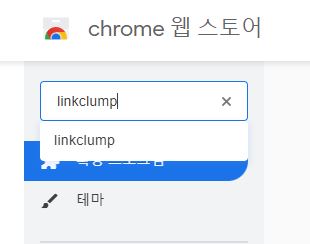
‘ 크롬 웹 스토어 위 이미지와 같이 ‘ 에 접속이 되셨다면 좌측 상단의 검색창에 링크클럼프 ‘를 검색해주세요.
3. 연결되면 “Chrome에 추가”를 클릭합니다.
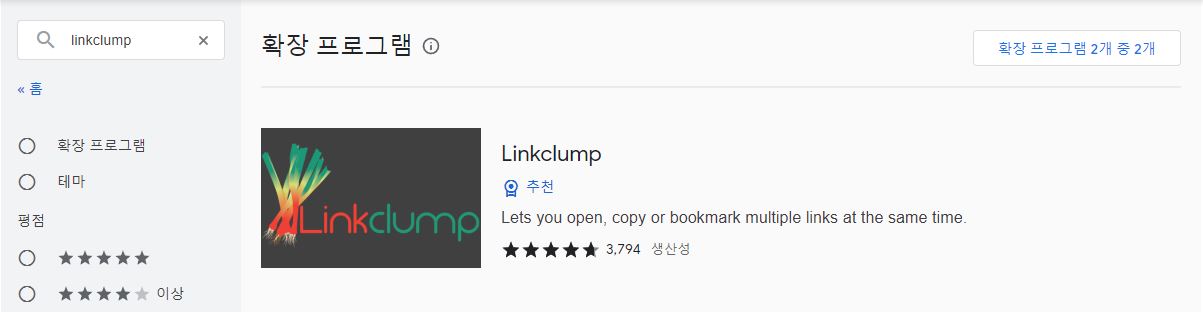
검색하면 위 이미지처럼 linkclump가 검색결과로 뜹니다. 클릭하면 아래 이미지와 같은 페이지로 이동합니다.
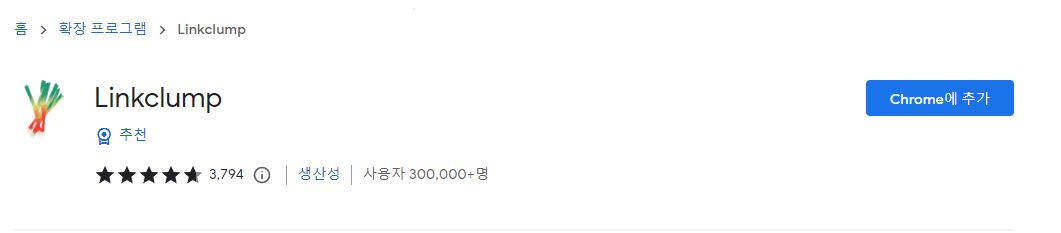
이 페이지에 접속했다면 ‘크롬에 추가‘ 버튼을 눌러주세요.
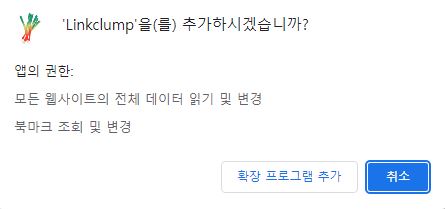
linkclump를 추가할 것인지 묻는 확인 메시지가 나타납니다. 프로그램을 설치하러 오셨습니까?확장 프로그램 추가‘ 버튼.
링크클럼프 설정
1. 수리 연장
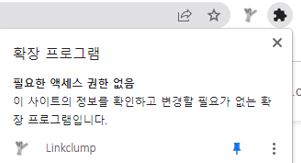
Chrome 창의 오른쪽 상단에서 확장 프로그램을 클릭합니다.일단, 알아보기 쉽다. 고정확장 Linkclump해주세요 위와 같이 압정을 클릭하십시오이렇게 하면 색상이 검은색에서 파란색으로 바뀌어 활성화되었음을 나타냅니다.
2. 옵션 입력
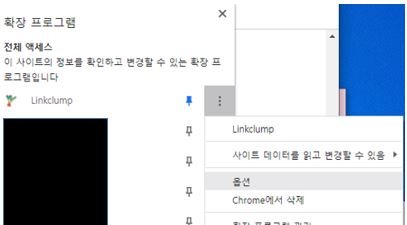
위 이미지와 같이 linkclump 확장 프로그램의 옵션으로 이동합니다.
3. 단축키 설정
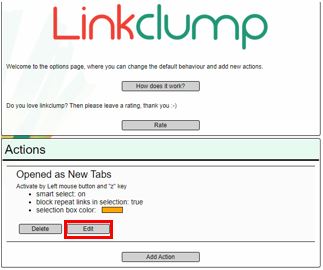
위 이미지와 같이 페이지가 열리면 이미지에서 빨간색으로 표시된 “편집” 버튼을 누릅니다.
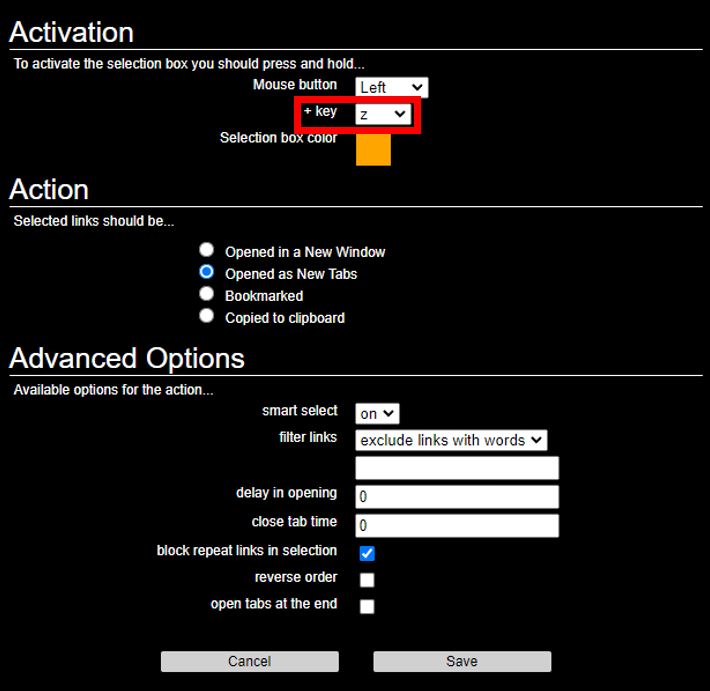
그러면 위와 같은 페이지가 열립니다. Linkclump는 기본적으로 키보드 키와 마우스 클릭의 조합으로 작동합니다. 먼저 “마우스 버튼”은 마우스를 왼쪽 또는 오른쪽으로 클릭할지 여부를 선택하고 “+키”는 마우스 클릭과 함께 누를 버튼을 선택합니다. 조작할 키보드의 키맵만 변경하는 것이므로 ‘+키’ 옆의 ‘z’를 원하는 키로 변경하면 됩니다.
링크클럼프 사용법
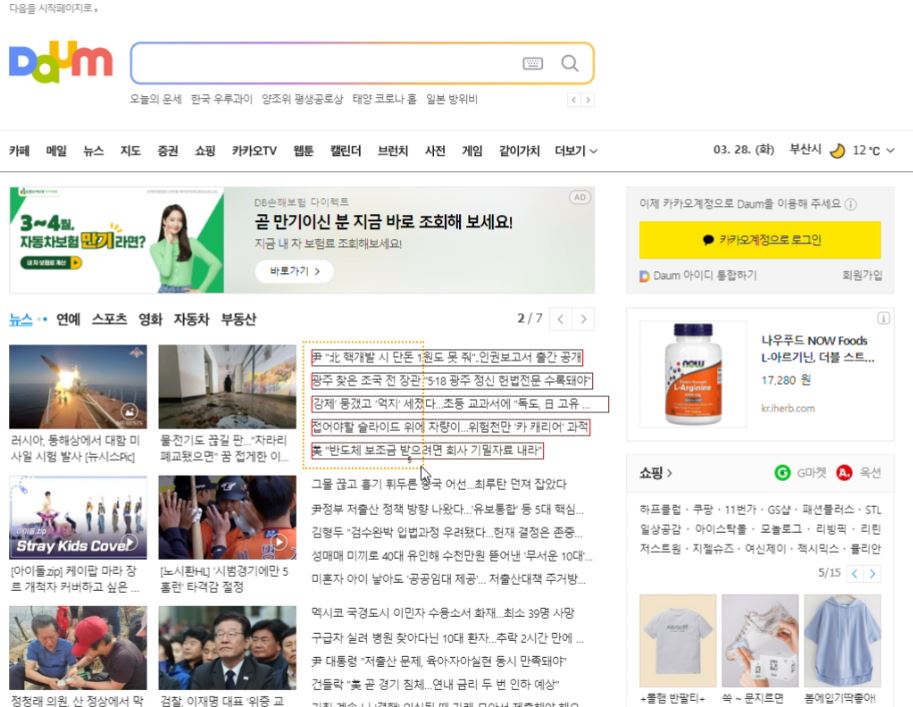
설정을 마치면 올바르게 설정되었는지, 어떻게 사용하고 있는지 확인해야 합니다. 위 이미지 중간에 있는 “새로운 기능” 탭의 여러 새 탭에서 기사를 열어 보겠습니다. 설정에서 키를 변경하지 않은 경우 키보드의 “z”키를 누른 상태에서 마우스 왼쪽 버튼으로 드래그하여 위 이미지와 같이 만듭니다. 프로그램이 정상적으로 실행되면 아래 이미지와 같이 5개의 새 탭에서 5개의 항목이 열리는 것을 볼 수 있습니다.

지금까지 링크클럼프(linkclump)라는 확장 프로그램의 설치, 설정, 사용 방법에 대해 간략히 알아보았습니다. 한 번에 여러 개의 새로운 탭을 열고 싶을 때 앞으로는 좀 더 편해지셨으면 합니다.